Optional haben Sie die Möglichkeit, zum E.ON Highspeed Glasfaserauftrag eine AVM FRITZ!Box zu mieten!
Weiter unten finden Sie eine Konfigurationsanleitung bei der Nutzung einer eigenen FRITZ!Box.

Servicevorteil: Wenn Sie die FRITZBox! beim Auftrag miten-
Der Router wird Ihnen vorkonfiguriert zugesendet.
Sie brauchen die FRITZBox! nur noch anschließen!

FRITZBox! 7690- Das Top Modell
In Verbindung mit dem E.ON Highspeed Auftrag für 6,99 € mtl. mieten
(zzgl. einmaliger Versandpauschale 9,98€)
WLAN-Standard: Wi-Fi 7 (IEEE 802.11be), abwärtskompatibel (auch Wi-Fi 6/AX, AC, N, etc.).
WLAN-Geschwindigkeit (Brutto): Bis zu 7,2 GBit/s gesamt.
5 GHz: Bis zu 5.760 MBit/s (4x4 MIMO).
2,4 GHz: Bis zu 1.440 MBit/s (4x4 MIMO). GHz
WLAN-Technologie: 4x4 Multi-User MIMO (MU-MIMO) und WLAN Mesh.)
WAN-Anschluss: 1x 2,5-Gigabit-WAN/LAN-Anschluss (zum Anschluss an den ONT (Glasfasermodem).
1x 2,5-Gigabit-LAN-Anschluss.
2x Gigabit-LAN-Anschlüsse (10/100/1000 Base-T).
USB-Anschluss: 1x USB 2.0 (für Speichermedien oder Mobilfunkstick).
Telefonanlage: Für All-IP-Anschlüsse.
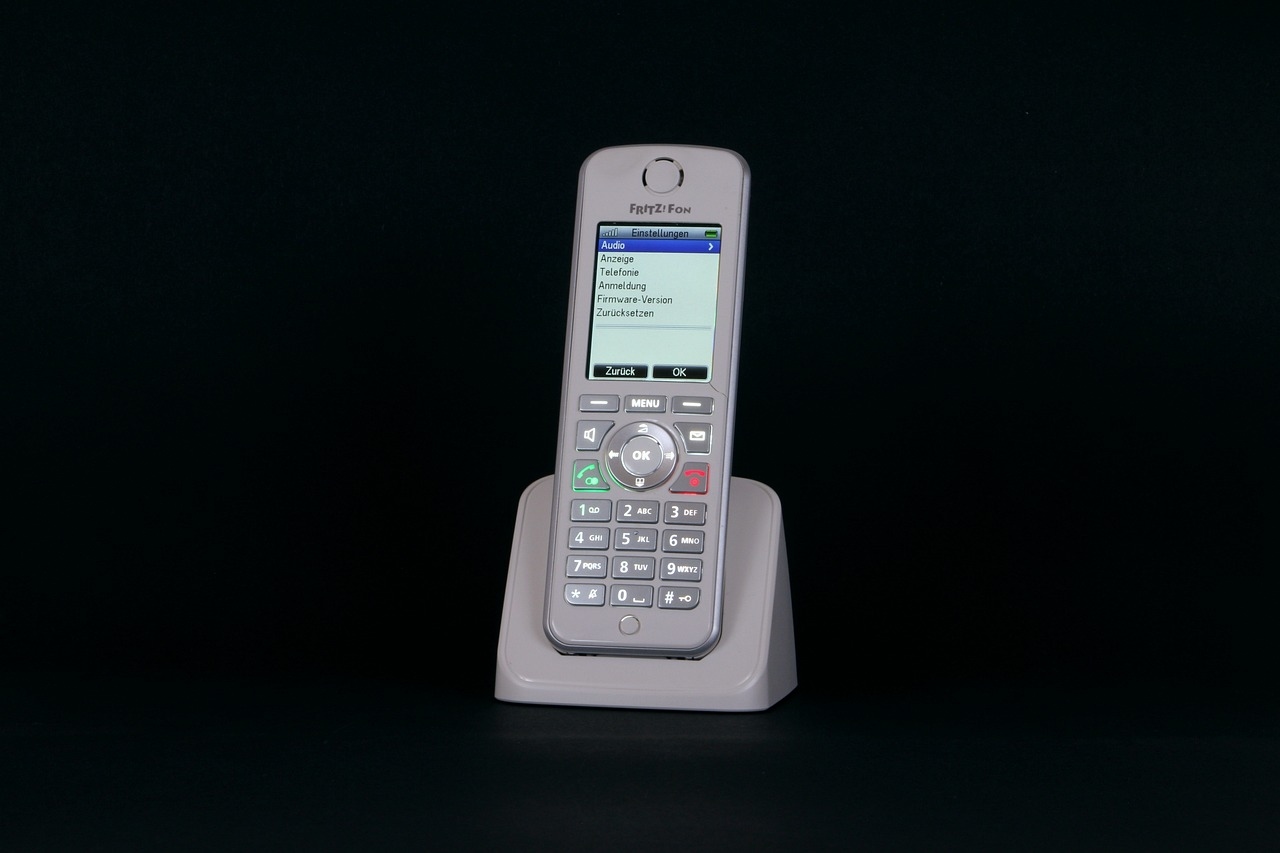
DECT-Basis: Integriert für bis zu 6 Schnurlostelefone (z.B. FRITZ!Fon).
Analog-Anschlüsse: 2x a/b-Ports (RJ11) für analoge Telefone, Anrufbeantworter oder Fax.
Smart Home Standards: Unterstützt DECT ULE und Zigbee, Matter (zukünftig).
Funktionen: Integrierte Anrufbeantworter (5x), Faxfunktion (inkl. Fax-to-Mail), HD-Telefonie.
Sicherheit: Stateful Inspection Firewall, VPN (WireGuard und IPSec), Kindersicherung.
Leistungsaufnahme: Mittlere Leistungsaufnahme ca. 12 Watt
Hersteller: AVM GmbH, Berlin
Energieeffizienz: Stromsparmodus und eco-Mode
5 Jahre Herstellergarantie

Ratgeber: Was ist besser?
Mieten:
Der Mietrouter ist vorkonfiguriert und braucht nur angeschlossen zu werden. Eigene Router muss der Kunde selbst einrichten.
Bei Defekten oder technischen Problemen kann der Mietrouter kostenlos ausgetauscht werden.
Technischer Support: Kunden erhalten technischen Support von EON Highspeed, was die Lösung von Problemen erleichtert.
Nach Vertragsende kann der Router einfach zurückgegeben werden, ohne dass man sich um den Weiterverkauf kümmern muss.
Eigene Friztzbox nutzen:
Langfristige Kosteneinsparungen: Obwohl der anfängliche Kaufpreis höher ist, entfallen monatliche Mietgebühren, was langfristig kostengünstiger sein kann.
Langfristige Nutzung: Ein gekaufter Router kann über die Vertragslaufzeit hinaus genutzt werden und bietet somit potenziell eine längere Nutzungsdauer.
Tipp: Telefonie mit der FRITZ!Box

Empfehlenswert an der Fritzbox: Das FRITZ!Fon
Perfekte Harmonie: FRITZ!Fon und FRITZ!Box sind füreinander gemacht. Das bedeutet kinderleichte Einrichtung, optimale Sprachqualität und Zugriff auf alle cleveren Funktionen Ihrer FRITZ!Box.
Mehr als nur Telefonieren: Hören Sie Internetradio, checken Sie E-Mails, steuern Sie Ihr Smart Home – alles bequem über Ihr FRITZ!Fon.
HD-Telefonie: Kristallklarer Klang bei jedem Gespräch, als wären Sie im selben Raum.
Immer auf dem Laufenden: Verpassen Sie keinen Anruf mehr, dank integriertem Anrufbeantworter und Benachrichtigungen auf dem Display.
Sicherheit geht vor: Verschlüsselte DECT-Verbindung schützt Ihre Gespräche vor unerwünschten Mithörern.
Fazit: Ein FRITZ!Fon ist nicht nur ein Telefon, sondern Ihre Schaltzentrale für Kommunikation und mehr – alles perfekt integriert in Ihre FRITZ!Box.
Installationsanleitung für die FRITZ!Box 7590 am e.on Highspeed FTTC vDSL oder FTTH Glasfaseranschluss

1. FRITZ!Box anschließen
Anschlussart: DSL-Technologie: Verbinden Sie Ihre FRITZ!Box mit der
TAE-Dose. Zum Anschließen der FRITZ!Box benutzen Sie das lange graue
und mit einer grünen Banderole umwickelte DSL-Kabel. Das Kabelende
„Telefonanschluss“ verbinden Sie mit dem Anschluss „F“ der TAE-Dose.
Das Kabelende „FRITZ!Box DSL/TEL“ verbinden Sie mit der Buchse „DSL“
an Ihrer FRITZ!Box.
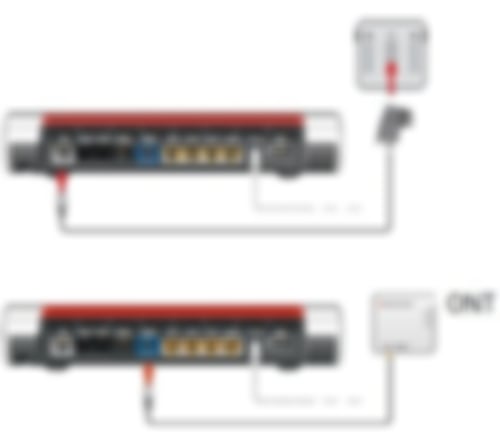
Anschlussart: Fiber-Technologie – Glasfaseranschluss: Verbinden Sie
Ihre FRITZ!Box mit dem ONT. Schließen Sie dazu das graue Netzwerkkabel
an der Buchse „GE 1“ des ONT und an der Buchse „WAN“ der
FRITZ!Box 7590 (bei anderen Router-Modellen „LAN1“) an.

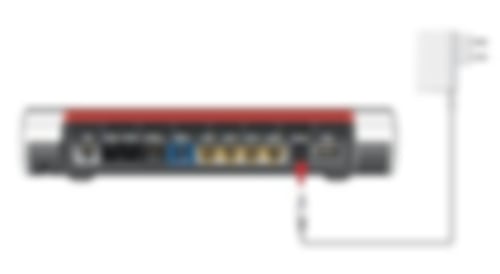
2. An den Strom anschließen
Schließen Sie das Netzteil an der „Power“- Buchse der FRITZ!Box an
und stecken Sie den Stromstecker in eine Steckdose. Die Leuchtdiode
„Power/DSL“ beginnt nach einigen Sekunden zu blinken und zeigt damit
die Betriebsbereitschaft der FRITZ!Box an.

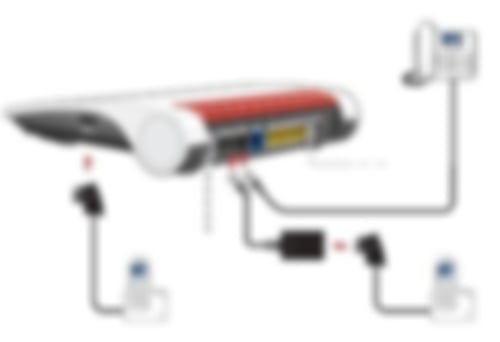
4. Analoge und ISDN-Telefone anschließen
Schließen Sie analoge Telefone an die Buchsen „FON 1“ und „FON 2“ an.
Die FRITZ!Box hat diese Buchsen in zwei Ausführungen: hinten für RJ-11-
und seitlich für TAE-Stecker. Bei der FRITZ!Box 7590 haben Sie die
Möglichkeit, ISDN-Telefone an die Buchse „FON S0“ anzuschließen.

3. Internetzugang einrichten bei einer eigenen FRITZ!Box
Die Konfiguration am Beispiel einer FRITZ!Box 7590 wird unten im Abschnitt „Konfiguration der Fritzbox“ genau beschrieben. Wenn
der Vorgang abgeschlossen ist, leuchtet die LED für „Power/DSL“
dauerhaft. Jetzt ist Ihre FRITZ!Box einsatzbereit.Konfiguration der Fritzbox

5. Schnurlostelefone anmelden
Bringen Sie Ihr schnurloses Telefon in den Anmeldemodus. Lesen Sie dazu
die Dokumentation Ihres Telefons. Anschließend geben Sie die PIN der
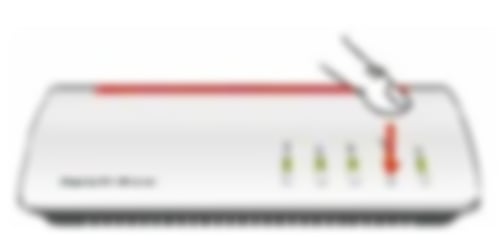
FRITZ!Box am Telefon ein (der voreingestellte Wert ist „0000“). Drücken
Sie dann für etwa 10 Sekunden die „DECT“-Taste auf der FRITZ!Box, bis
die Leuchtdioden „WLAN“, „DECT“ und „Connect“ blinken. Ihr Telefon
wird angemeldet. Die FRITZ!Box unterstützt gleichzeitig bis zu sechs
Schnurlostelefone beliebiger Hersteller.

Computer anschließen
Mit einem Netzwerkkabel: Schließen Sie das graue Netzwerkkabel an
einer der LAN-Buchsen der FRITZ!Box an und verbinden Sie das andere
Ende mit dem Netzwerkanschluss Ihres Computers.
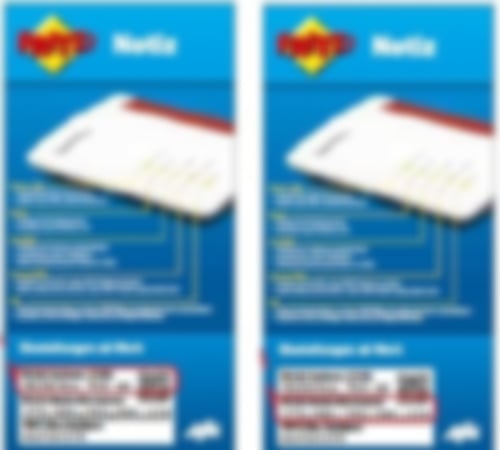
Über WLAN per Kennwort: Sie können Ihre Computer und Smartphones
mit dem WLAN-Netzwerkschlüssel an der FRITZ!Box anschließen.
Öff nen Sie dazu die WLAN-Einstellungen Ihres Geräts und wählen
Sie das WLAN-Funknetz (SSID) Ihrer FRITZ!Box. Geben Sie dann den
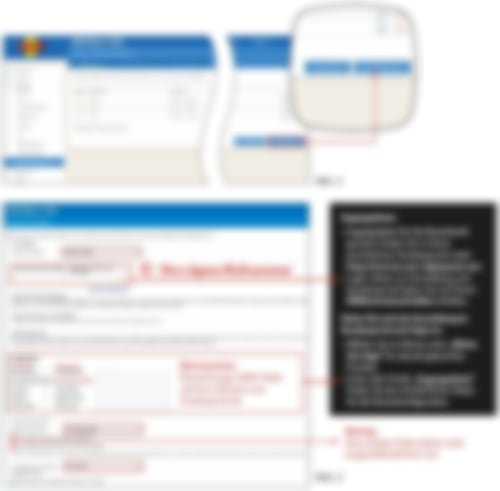
WLAN-Netzwerkschlüssel (Abbildung rechts) ein und stellen Sie die
Verbindung her.
Konfiguration einer eigenen FRITZ!Box
Viele Kunden stehen bei der Einrichtung vor Herausforderungen, da E.ON Highspeed (oft im Westconnect-Netz) spezifische technische Parameter für die Trennung von Internet- und Telefoniedaten (VLAN-IDs) verlangt.
Diese Anleitung führt Sie schrittweise durch die korrekte Konfiguration.
Vorbereitung
Bevor Sie mit der Einrichtung beginnen, stellen Sie bitte sicher, dass Ihnen folgende Informationen vorliegen:
Ihre Zugangsdaten: Diese finden Sie in Ihrem „Willkommensbrief“ oder im E.ON-Highspeed-Kundenportal.
Hardware-Verbindung: Ihre FRITZ!Box muss über den WAN-Port (bei älteren Modellen über LAN 1) mit dem Glasfaser-Modem (ONT) verbunden sein. Bei einem DSL-Anschluss wird das TAE Kabel mit der TAE-Anschlussdose verbunden.
Erweiterte Ansicht der FRITZ!Box aktivieren

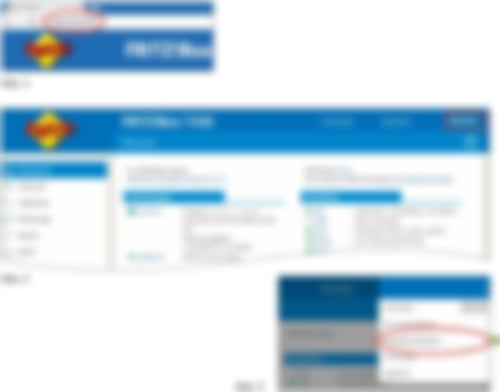
Öffnen Sie Ihren Webbrowser und geben Sie fritz.box in die Adresszeile ein.
Melden Sie sich mit Ihrem Geräte-Passwort an (dieses finden Sie auf der Unterseite Ihrer FRITZ!Box).
Wichtig: Aktivieren Sie die Erweiterte Ansicht. Klicken Sie dazu oben rechts auf das Drei-Punkte-Menü und stellen Sie den Schalter auf „Erweitert“ (oder klicken Sie unten links auf „Ansicht: Standard“, bis dort „Erweitert“ steht).
Internetzugang konfigurieren

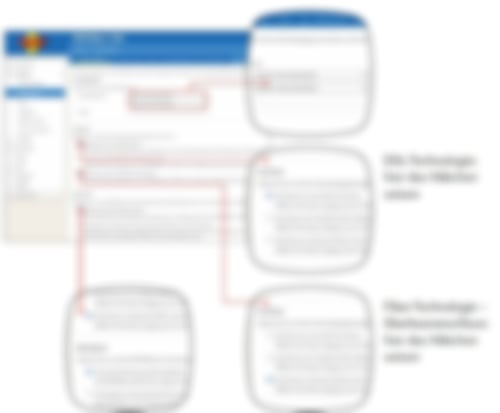
Navigieren Sie im Menü zu Internet > Zugangsdaten.
Wählen Sie unter Internetanbieter: „Weitere Internetanbieter“ und anschließend „Andere Internetanbieter“.
Geben Sie der Verbindung einen Namen (z. B. „E.ON Highspeed“).
Wählen Sie bei Anschluss: „Anschluss an externes Modem oder Router“.
Wählen Sie bei Betriebsart: „Internetverbindung selbst aufbauen“.
Wählen Sie bei Zugangsdaten: „Nein“ (E.ON nutzt in der Regel DHCP ohne manuelle Passworteingabe).
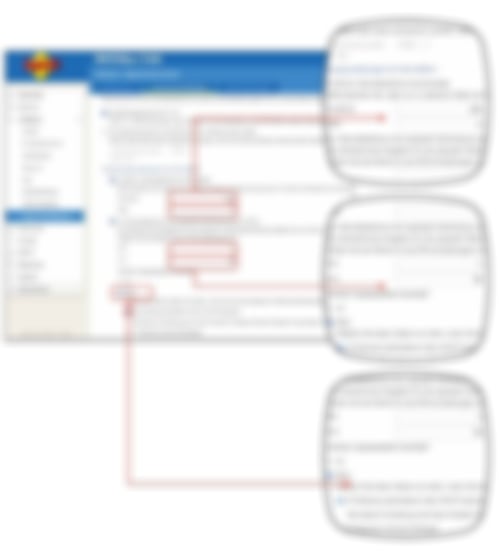
Klicken Sie unten auf „Verbindungseinstellungen ändern“:
Aktivieren Sie die Option: „VLAN für den Internetzugang verwenden“.
Geben Sie bei VLAN-ID den Wert 132 ein.
Der Wert für PBit bleibt auf 0.
Speichern Sie die Einstellungen mit „Übernehmen“. Die FRITZ!Box prüft nun die Internetverbindung.
Einrichtung der Telefonie

Telefonie-Verbindung konfigurieren (VLAN-Trennung)
Dies ist der Punkt, an dem die meisten Einrichtungen scheitern. E.ON nutzt für die Telefonie häufig ein eigenes virtuelles Netz (VLAN 232).
Navigieren Sie zu Telefonie > Eigene Rufnummern.
Wählen Sie den Reiter Anschlusseinstellungen.
Scrollen Sie nach unten zum Bereich „Telefonieverbindung“ und klicken Sie auf „Einstellungen ändern“.
Aktivieren Sie die Option: „VLAN für Internettelefonie wird benötigt“.
Geben Sie bei VLAN-ID den Wert 232 ein.
Der Wert für PBit bleibt auf 0.
Aktivieren Sie zudem: „Für Internettelefonie eine separate Verbindung nutzen (PVC)“.
Wählen Sie bei den Zugangsdaten für Telefonie ebenfalls „Nein“ (Bezug über DHCP).
Klicken Sie auf „Übernehmen“.
Rufnummern anlegen

Nachdem die technische Leitung steht, hinterlegen Sie nun Ihre Rufnummern:
Gehen Sie zu Telefonie > Eigene Rufnummern und klicken Sie auf „Neue Rufnummer“.
Wählen Sie als Anbieter „Anderer Anbieter“.
Tragen Sie Ihre Daten gemäß Ihrem Kundenschreiben ein:
Rufnummer: Ihre Nummer inklusive Vorwahl.
Registrar: In der Regel sip.rfn.de
Benutzername & Kennwort: Wie in Ihren Zugangsdaten angegeben.
Prüfen Sie unter „Weitere Einstellungen“, ob die DTMF-Übertragung auf „Automatisch“ oder „Inband“ steht.
Bestätigen Sie mit „Weiter“ und schließen Sie die Einrichtung ab.
Fehlerbehebung, wenn noch immer etwas nicht läuft – FAQ:
Diese Anleitung wird nicht von E.ON Highspeed bereitgestellt, sondern ist ein Service von Glasfaser-Buero.de / Christoph Heuser.
Gerne können Sie mir eine Rückmeldung oder Verbesserungsvorschläge zu dieser Anleitung geben